
Como configurar o DNS na Android TV
2 min Machine translated
2 min Machine translated
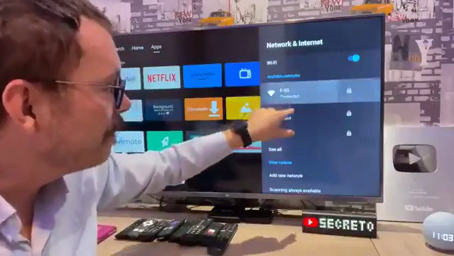
O primeiro método em TVs Android, nas boxes Android TV Ou seja, não importa o modelo, é o mesmo método e a mesma explicação, ok? Então, primeiro, com a graça de Deus, é o mesmo método e a mesma explicação, ok? Então, primeiro, com a graça de Deus, vamos às configurações Como podem ver aqui," Settings".
Claro, o menu está em inglês, mas o método é o mesmo para todos os idiomas, a mesma ideia. Primeiro, se estiver mas o método é o mesmo para todos os idiomas, a mesma ideia. Primeiro, se estiver conectado ao Wi- Fi, vamos à rede Wi- Fi à qual estamos conectados, claro, a F- 5G. Ok, este é o meu roteador, vamos entrar nele.
Então, este é o roteador, como podem ver," Connected".
O primeiro passo é saber qual IP este dispositivo recebeu do roteador, ou seja, o endereço IP do Wi- Fi. Vamos entrar. Claro, como podem ver, este é o meu endereço IP DHCP, ou seja, o que está conectado agora ao roteador e tem este número,
que é 192.168.100.42. Lembrem- se bem, 142. Muito bem. Precisamos saber o gateway, que é o endereço IP do próprio roteador. Neste caso, será 192.168.100.1 Este é o meu roteador, 100.1, o de vocês provavelmente será 192.168.1.1 Cada um tem o seu próprio roteador.
Então, para mim, este é o endereço IP, cada um de acordo com o seu dispositivo.
Então, o método para alterar o DNS é muito fácil, vocês vão ver.
O passo é irmos em IP settings Aqui temos DHCP, clicamos em OK. Aparece DHCP, static.
Para alterar o DNS, devemos colocá- lo em static, aqui clicamos em OK.
Claro, vocês veem que ele pegou o mesmo IP, se mudar para vocês, claro, acho que aparece para vocês desta forma. O endereço IP, vou aproximar um pouco a câmera para que vejam bem, assim. Então, vocês veem 192.168.100.42 Excelente.
End of transcript · 285 words · machine translated
الطريقة الأولى على تلفزيونات أندرويد، على البوكسات الأندرويد تيفي يعني كيف ما كان الموديل نفس الطريقة ونفس الشرح، أوكي؟
إذن أول شيء على بركة الله نذهب إلى الإعدادات كما تشاهدون هنا سيتينغ.
طبعاً المنيو باللغة الإنجليزية والطريقة يعني على كل اللغات يعني نفس الفكرة.
أول شيء تذهبون إذا كان مشبوك بالواي فاي نذهب على خط الواي فاي اللي إحنا يعني شابكين عليه طبعاً الـ F-5G أوكي هذا الروتر الخاص بي، ندخل عليه.
إذن هذا هو الروتر كما تشاهدون كونيكتيد. أول خطوة يجب أن نعرف ما هو الآي بي اللي أخذه هذا الجهاز من الروتر يعني رقم الواي فاي، الآي بي أدريس، ندخل.
طبعاً كما تشاهدون أنا لدي هذا هو الآي بي أدريس DHCP يعني هو اللي متصل الآن مع الروتر وآخذ هذا الرقم اللي هو 192.168.100.42 تذكروه جيداً، 142.
جميل جداً. يجب أن نعرف الجيتواي اللي هو الرقم الآي بي أدريس الخاص بالروتر في هذه الحالة سيكون 192.168.100.1 هذا هو الروتر الخاص بي، 100.1، أنتم ربما سيكون 192.168.1.1 كل واحد والروتر الخاص به.
إذن أنا بالنسبة لي هذا هو الآي بي أدريس، كل واحد حسب جهازه.
إذن الطريقة لكي نغير الـ DNS فهي سهلة جداً، ستشاهدون.
الخطوة أننا سنذهب على IP settings هنا لدينا DHCP نعمل أوكي.
تجيني DHCP، static. لتغيير الـ DNS يجب أن نضعها على static، هنا نعمل أوكي.
طبعاً تشاهدون بأنه أخذ نفس الآي بي، إذا تغير معكم طبعاً هو أظن يظهر معكم بهذا الشكل.
الآي بي أدريس، سأقرب قليلاً الكاميرا ليظهر معكم جيداً هكذا.
إذن تشاهدون 192.168.100.42 ممتاز.
 1:22 Debate sobre o valor da vida e o martírio por Jerusalém
 4:24 Riscos da inteligência artificial e dicas de segurança com o ChatGPT
 5:25 Muçulmano pede reforma do Islã e critica a violência em nome da religião
 0:23 Trânsito parado perto do Aeroporto Internacional de Hamad à noite
 0:19 Relato sobre martírio, alegria e desejo de voltar a lutar
 1:12 Comunidade libanesa celebra vitória de Lula no Brasil
 0:49 Críticas à decisão de não validar a prisão de Youssef Siher em Milão
 1:30 Conversa no escritório sobre férias na Tailândia
 1:42 Issa Casajuha pede desculpas por comentários em evento na UTSA
 1:39 Acordo de sinceridade revela segredos de um antigo casal
 7:28 Yuki Honda critica o governo Takaichi e defende a Constituição japonesa
 2:59 Discussion on Yemen and Saudi Relations
 iPhone app Translate videos on your iPhone Paste a TikTok, Instagram or X link, add subtitles in your language and save the video to Photos.

TranslateMom transcribes and translates videos from X, TikTok, YouTube and Instagram. Paste a link and you get a page like this one, in your language.